Domain sssp.de kaufen?
Wir ziehen mit dem Projekt
sssp.de um.
Sind Sie am Kauf der Domain
sssp.de interessiert?
domain@kv-gmbh.de · 0541-91531010
Domain sssp.de kaufen?
Wie folienmaster übernehmen?
Um Folienmaster zu übernehmen, öffnen Sie zunächst die Präsentation, die den gewünschten Folienmaster enthält. Gehen Sie dann zum Register "Ansicht" und wählen Sie "Folienmaster" aus. Nun können Sie den gewünschten Folienmaster auswählen und auf "Übernehmen" klicken. Dadurch wird der ausgewählte Folienmaster auf alle Folien in Ihrer Präsentation angewendet. Vergessen Sie nicht, Ihre Änderungen zu speichern, bevor Sie die Präsentation schließen. **
Was ist der folienmaster?
Der Folienmaster ist eine Funktion in Präsentationsprogrammen wie Microsoft PowerPoint oder Google Slides, die es ermöglicht, das Design und Layout aller Folien in einer Präsentation zentral zu steuern. Auf dem Folienmaster können Elemente wie Hintergrundfarben, Schriftarten, Logos und Platzhalter für Text und Bilder festgelegt werden. Änderungen, die auf dem Folienmaster vorgenommen werden, werden automatisch auf alle Folien in der Präsentation übertragen. Dies erleichtert die Konsistenz im Design und spart Zeit bei der Gestaltung von Präsentationen. Der Folienmaster kann auch dazu verwendet werden, um Präsentationen ein einheitliches Erscheinungsbild zu verleihen und das Branding eines Unternehmens oder einer Organisation zu stärken. **

Ähnliche Suchbegriffe für Folienmaster
Top-Angebote
Produkte zum Begriff Folienmaster:
-
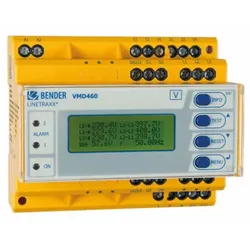
Digital Yacht N2K Protect Sicherheit SystemDigital Yacht N2K Protect Sicherheit System: Angriffserkennung, Datenanalyse und 24/7-Überwachung des NMEA-2000-Systems Ihres Bootes mit N2K Protect, dem ersten Cybersicherheitstool für Boote. Bei technisch immer fortschrittlicheren, integrierten und “vernetzten” Booten wird die Datensicherheit zu einem wichtigen Thema. Kürzlich bekannt gewordene Hacks in der Automobilindustrie haben Sicherheitslücken in einigen CAN-basierten Systemen aufgezeigt. Die NMEA-Organisation hat auf diese Bedrohung reagiert und eine Arbeitsgruppe für Cybersicherheit eingerichtet, um die Risiken von Angriffen auf den Seeverkehr zu ermitteln und zu mindern. N2K Protect ist das weltweit erste NMEA 2000 Sicherheit System, das sich auf NMEA 2000 konzentriert und im Rahmen dieser NMEA-Initiative entwickelt wurde. N2K Protect ist eine in sich geschlossene, busgespeiste Blackbox, die alle NMEA 2000 Netzwerkdaten...396,00 €*Versand: 0,00 €Sichere Weiterleitung zum Anbieter
-
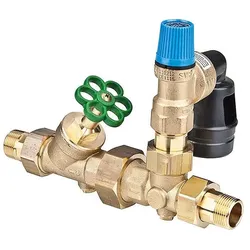
BWG Boiler-Sicherheitsgruppe 3/4" 6 bar Rückflussverhinderer Sicherheit SchutzBWG Boiler-Sicherheitsgruppe 3/4" 6 bar Für geschlossene (druckfeste) Warmwasserbereiter bis 1.000 Liter Alle Komponenten flachdichtend in zwei Achsen um je 360° drehbar Plus Kombination Winkelstück/Rohrbelüfter Mit selbsttätiger Absperrung zum Wechseln des Rückflussverhinderers Anschluss: DN 20 (3/4") AG Mit erhöhter Sicherheit durch zwei in Serie angeordnete Rückflussverhinderer Technische Daten: Ansprechdruck 6 bar Werkstoff des Gehäuses Messing Inhalt 1000 Liter Anschluss Außengewinde Anschlussgröße 3/4 Zoll (20) Sicherheitsventil 6 bar Lieferumfang: BWG Boiler-Sicherheitsgruppe 3/4" 6 bar Bedienungsanleitung124,00 €*Versand: 0,00 €Sichere Weiterleitung zum Anbieter



-
Wo finde ich den folienmaster?
Der Folienmaster ist in den meisten Präsentationsprogrammen wie Microsoft PowerPoint oder Google Slides in der Menüleiste oben zu finden. Du kannst auf den Reiter "Ansicht" klicken und dort die Option "Folienmaster" auswählen. Alternativ kannst du auch auf das Symbol für den Folienmaster in der Symbolleiste klicken, falls es dort angezeigt wird. Der Folienmaster ermöglicht es dir, das Design und Layout deiner Präsentation global zu ändern, indem du Einstellungen für Schriftarten, Farben, Hintergründe und Platzhalter festlegst. Wenn du den Folienmaster nicht finden kannst, kannst du auch in der Hilfe-Funktion des Programms nach "Folienmaster" suchen, um genaue Anweisungen zu erhalten. **
-
Wie kann ich folienmaster ändern?
Um den Folienmaster in PowerPoint zu ändern, musst du zuerst auf die Registerkarte "Ansicht" klicken. Dort findest du die Option "Folienmaster". Wenn du darauf klickst, öffnet sich der Folienmaster, in dem du das Layout und das Design der Folien anpassen kannst. Du kannst die Platzierung von Text, Grafiken und anderen Elementen ändern, Hintergrundbilder hinzufügen oder entfernen und Farben und Schriftarten anpassen. Nachdem du deine Änderungen vorgenommen hast, kannst du den Folienmaster speichern und auf alle Folien in deiner Präsentation anwenden. **
-
Wie ändere ich den folienmaster?
Um den Folienmaster in PowerPoint zu ändern, klicke auf die Registerkarte "Ansicht" und wähle dort "Folienmaster" aus. Dort kannst du das Layout, die Schriftarten, Farben und Hintergründe für alle Folien in deiner Präsentation anpassen. Du kannst auch neue Platzhalter hinzufügen oder bestehende löschen. Vergiss nicht, nachdem du deine Änderungen vorgenommen hast, den Folienmaster zu speichern, damit sie auf alle Folien in deiner Präsentation angewendet werden. **
-
Für was ist der folienmaster?
Der Folienmaster in Präsentationsprogrammen wie PowerPoint oder Keynote dient dazu, das Design und Layout aller Folien in einer Präsentation einheitlich zu gestalten. Auf dem Folienmaster können Elemente wie Hintergrundfarben, Schriftarten, Logos und Platzhalter für Text und Bilder festgelegt werden. Dies ermöglicht es, schnell und einfach eine konsistente und professionelle Präsentation zu erstellen, ohne jedes einzelne Slide individuell gestalten zu müssen. Durch die Verwendung des Folienmasters wird auch sichergestellt, dass Änderungen am Design der Präsentation einfach und effizient umgesetzt werden können, da sie automatisch auf alle Folien übertragen werden. Insgesamt erleichtert der Folienmaster die Gestaltung und Bearbeitung von Präsentationen und sorgt für ein ansprechendes und professionelles Erscheinungsbild. **

Wo ist der folienmaster PowerPoint?
Der Folienmaster in PowerPoint befindet sich normalerweise im Register "Ansicht" oben in der Menüleiste. Wenn du auf "Ansicht" klickst, erscheint ein Dropdown-Menü, in dem du die Option "Folienmaster" auswählen kannst. Alternativ kannst du auch die Tastenkombination "Alt + Shift + M" verwenden, um direkt zum Folienmaster zu gelangen. Dort kannst du das Layout und das Design deiner Folien anpassen, um ein konsistentes Erscheinungsbild für deine Präsentation zu erstellen. Hast du noch weitere Fragen dazu? **
Wie arbeitet man mit einem folienmaster?
Um mit einem Folienmaster zu arbeiten, öffnen Sie zuerst Ihre Präsentation und gehen dann zum Register "Ansicht". Dort wählen Sie die Option "Folienmaster" aus. Im Folienmaster können Sie das Layout und das Design Ihrer Folien anpassen, wie z.B. Hintergrundfarben, Schriftarten und Platzhalter für Text und Bilder. Sie können auch Platzhalter hinzufügen, verschieben oder löschen, um das Erscheinungsbild Ihrer Präsentation zu gestalten. Nachdem Sie Ihre Änderungen vorgenommen haben, können Sie den Folienmaster speichern und Ihre Präsentation mit dem neuen Design verwenden. **
Top-Angebote
Produkte zum Begriff Folienmaster:
-
Webinarvideo: PowerPoint-Workshop 2/4 - Der FolienmasterEine Aufzeichnung des Webinars "PowerPoint Workshop - Der Folienmaster" mit Thomas Dettweiler. Teil 2/4 - Der Folienmaster: Präsentieren Sie im eigenen CI - Erstellen Sie in PowerPoint eigene Vorlagen und Designs. In diesem Webinar zeigen wir Ihnen, wie Sie die einzelnen Folien nach Ihren Ideen/Vorgaben gestalten bzw. erstellen können. Wir entwickeln neue Schablonen, die Sie in Ihren Vortrag einbauen können, zeigen Ihnen die Macht und Möglichkeiten des Folienmasters. Kennt man die Möglichkeiten dieser PowerPoint-Funktion können Sie eine komplette Präsentation mit wenigen Mausklicks komplett umgestalten und modernisieren. Weitere Inhalte Das Grundprinzip Folienmaster Änderung der Standardlayouts (Größe und Position der Platzhalter, Schriftart, Schriftfarbe, Aufzählungszeichen, Fußzeile etc.) Erstellung einer eigenen neuen Schablone/Layout Erstellung eines kompletten Schab...19,00 €*Versand: 0,00 €Sichere Weiterleitung zum Anbieter
-
Wie folienmaster übernehmen?
Um Folienmaster zu übernehmen, öffnen Sie zunächst die Präsentation, die den gewünschten Folienmaster enthält. Gehen Sie dann zum Register "Ansicht" und wählen Sie "Folienmaster" aus. Nun können Sie den gewünschten Folienmaster auswählen und auf "Übernehmen" klicken. Dadurch wird der ausgewählte Folienmaster auf alle Folien in Ihrer Präsentation angewendet. Vergessen Sie nicht, Ihre Änderungen zu speichern, bevor Sie die Präsentation schließen. **
-
Was ist der folienmaster?
Der Folienmaster ist eine Funktion in Präsentationsprogrammen wie Microsoft PowerPoint oder Google Slides, die es ermöglicht, das Design und Layout aller Folien in einer Präsentation zentral zu steuern. Auf dem Folienmaster können Elemente wie Hintergrundfarben, Schriftarten, Logos und Platzhalter für Text und Bilder festgelegt werden. Änderungen, die auf dem Folienmaster vorgenommen werden, werden automatisch auf alle Folien in der Präsentation übertragen. Dies erleichtert die Konsistenz im Design und spart Zeit bei der Gestaltung von Präsentationen. Der Folienmaster kann auch dazu verwendet werden, um Präsentationen ein einheitliches Erscheinungsbild zu verleihen und das Branding eines Unternehmens oder einer Organisation zu stärken. **
-
Wo finde ich den folienmaster?
Der Folienmaster ist in den meisten Präsentationsprogrammen wie Microsoft PowerPoint oder Google Slides in der Menüleiste oben zu finden. Du kannst auf den Reiter "Ansicht" klicken und dort die Option "Folienmaster" auswählen. Alternativ kannst du auch auf das Symbol für den Folienmaster in der Symbolleiste klicken, falls es dort angezeigt wird. Der Folienmaster ermöglicht es dir, das Design und Layout deiner Präsentation global zu ändern, indem du Einstellungen für Schriftarten, Farben, Hintergründe und Platzhalter festlegst. Wenn du den Folienmaster nicht finden kannst, kannst du auch in der Hilfe-Funktion des Programms nach "Folienmaster" suchen, um genaue Anweisungen zu erhalten. **
-
Wie kann ich folienmaster ändern?
Um den Folienmaster in PowerPoint zu ändern, musst du zuerst auf die Registerkarte "Ansicht" klicken. Dort findest du die Option "Folienmaster". Wenn du darauf klickst, öffnet sich der Folienmaster, in dem du das Layout und das Design der Folien anpassen kannst. Du kannst die Platzierung von Text, Grafiken und anderen Elementen ändern, Hintergrundbilder hinzufügen oder entfernen und Farben und Schriftarten anpassen. Nachdem du deine Änderungen vorgenommen hast, kannst du den Folienmaster speichern und auf alle Folien in deiner Präsentation anwenden. **
Ähnliche Suchbegriffe für Folienmaster
-
Digital Yacht N2K Protect Sicherheit SystemDigital Yacht N2K Protect Sicherheit System: Angriffserkennung, Datenanalyse und 24/7-Überwachung des NMEA-2000-Systems Ihres Bootes mit N2K Protect, dem ersten Cybersicherheitstool für Boote. Bei technisch immer fortschrittlicheren, integrierten und “vernetzten” Booten wird die Datensicherheit zu einem wichtigen Thema. Kürzlich bekannt gewordene Hacks in der Automobilindustrie haben Sicherheitslücken in einigen CAN-basierten Systemen aufgezeigt. Die NMEA-Organisation hat auf diese Bedrohung reagiert und eine Arbeitsgruppe für Cybersicherheit eingerichtet, um die Risiken von Angriffen auf den Seeverkehr zu ermitteln und zu mindern. N2K Protect ist das weltweit erste NMEA 2000 Sicherheit System, das sich auf NMEA 2000 konzentriert und im Rahmen dieser NMEA-Initiative entwickelt wurde. N2K Protect ist eine in sich geschlossene, busgespeiste Blackbox, die alle NMEA 2000 Netzwerkdaten...396,00 €*Versand: 0,00 €Sichere Weiterleitung zum Anbieter
-
BWG Boiler-Sicherheitsgruppe 3/4" 6 bar Rückflussverhinderer Sicherheit SchutzBWG Boiler-Sicherheitsgruppe 3/4" 6 bar Für geschlossene (druckfeste) Warmwasserbereiter bis 1.000 Liter Alle Komponenten flachdichtend in zwei Achsen um je 360° drehbar Plus Kombination Winkelstück/Rohrbelüfter Mit selbsttätiger Absperrung zum Wechseln des Rückflussverhinderers Anschluss: DN 20 (3/4") AG Mit erhöhter Sicherheit durch zwei in Serie angeordnete Rückflussverhinderer Technische Daten: Ansprechdruck 6 bar Werkstoff des Gehäuses Messing Inhalt 1000 Liter Anschluss Außengewinde Anschlussgröße 3/4 Zoll (20) Sicherheitsventil 6 bar Lieferumfang: BWG Boiler-Sicherheitsgruppe 3/4" 6 bar Bedienungsanleitung124,00 €*Versand: 0,00 €Sichere Weiterleitung zum Anbieter
-
Tür Klemmschutz Finger Schutz zufällige Farbe 1 Stück Stopper Sicherheit KinderEffektiver Klemmschutz für Türen: Sicherheit für Kinder und Haustiere Der flexible Klemmschutz bietet eine praktische Lösung, um das ungewollte Zuschlagen von Türen zu verhindern. Dieses Zubehör trägt dazu bei, Verletzungen durch eingeklemmte Finger oder Pfoten im Türspalt vorzubeugen. Es ist eine unkomplizierte Ergänzung für jedes Zuhause, das Wert auf erhöhte Sicherheit für seine jüngsten Bewohner und tierischen Familienmitglieder legt. Die Installation des Türstoppers ist denkbar einfach und erfordert kein Werkzeug. Er lässt sich ebenso leicht wieder entfernen, ohne Rückstände an Türen oder Türrahmen zu hinterlassen. Produktdetails und Anwendung Unser Türstopper besteht aus einem widerstandsfähigen, biegsamen Material, das sich an verschiedene Türstärken anpassen kann. Er fungiert als zuverlässiger Puffer, der verhindert, dass Türen vollständig schließen und somit eine Gefahr darstellen. Die Anwendung ist intuitiv: Der Klemmschutz wird einfach am oberen oder seitlichen Rand der Tür angebracht, um einen ausreichenden Spalt zu gewährleisten. Für eine optimale Schutzwirkung sollte er außerhalb der Reichweite von kleinen Kindern platziert werden. Bei Bedarf lässt sich der Klemmschutz mühelos mit einem feuchten Tuch reinigen, um seine Funktionalität und Optik zu erhalten. Verhindert das Einklemmen von Fingern und Pfoten effektiv Einfache und schnelle Anbringung ohne Hilfsmittel Anpassungsfähiges Material für verschiedene Türkonstruktionen Rückstandslose Entfernung Geliefert wird 1 Stück in einer zufälligen Farbe Maße und Materialien Der Klemmschutz hat typischerweise eine Größe von ca. 100 mm x 100 mm x 20 mm und ist aus robustem, flexiblem Schaumstoff gefertigt. Das geringe Gewicht von etwa 15 Gramm pro Stück erleichtert die Handhabung und den Transport. Häufig gestellte Fragen (FAQ) zum Klemmschutz Für welche Türtypen ist der Klemmschutz geeignet? Der Klemmschutz ist für die meisten gängigen Zimmertüren und Holztüren geeignet. Das flexible Material passt sich gut an verschiedene Türblattstärken an. Kann der Klemmschutz Spuren an der Tür hinterlassen? Nein, der Klemmschutz ist so konzipiert, dass er ohne Klebstoffe oder Schrauben befestigt wird und somit keine Spuren oder Beschädigungen an Türen oder Türrahmen hinterlässt. Ist der Klemmschutz auch für Terrassen- oder Balkontüren nutzbar? Primär ist der Klemmschutz für Innentüren gedacht. Für schwere Außen- oder Terrassentüren sind möglicherweise stabilere Lösungen erforderlich, die fest montiert werden. Wie reinige ich den Klemmschutz? Der Klemmschutz kann einfach mit einem feuchten Tuch und bei Bedarf etwas milder Seife abgewischt werden. Er ist nicht für die Spülmaschine oder Waschmaschine vorgesehen. Wie viele Klemmschutze benötige ich pro Tür? Normalerweise ist ein Klemmschutz pro Tür ausreichend, um die Schließbewegung zu blockieren und ausreichend Abstand zu halten. Die Anbringung sollte am oberen oder seitlichen Türrand erfolgen.4,29 €*Versand: 5,95 €Sichere Weiterleitung zum Anbieter
-
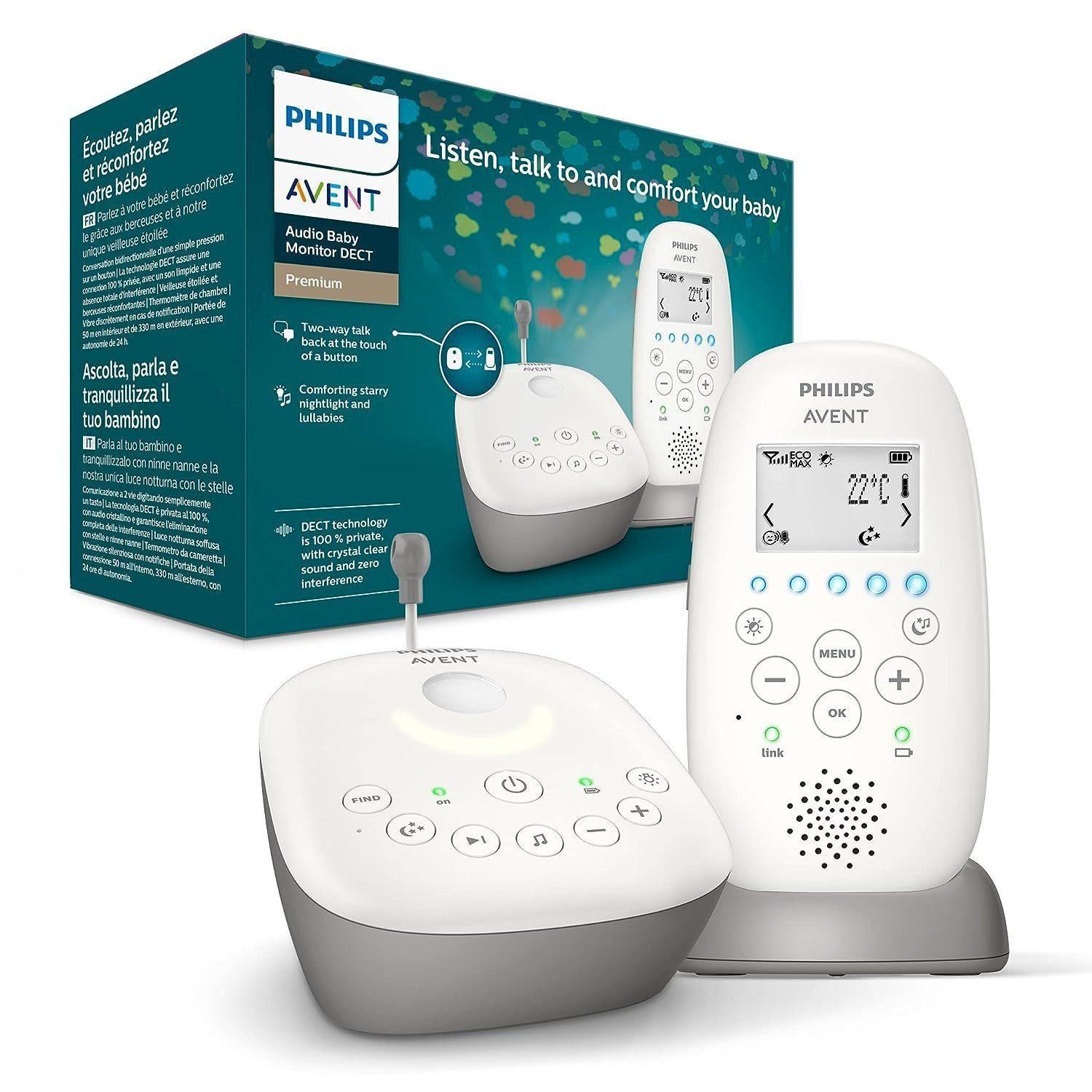
Philips Babyphone Kinderkamera, Baby Kamera, Babyphone, DECT-Technologie, Eco-Mode, Nachtsicht,300m Reichweite,Strahlungsarm, Audio-ÜberwachungAbsolut sichere und störungsfreie Verbindung - Die DECT-Technologie mit Datenverschlüsselung sorgt dafür, dass ausschließlich Sie Ihr Baby hören und sehen können, ohne Störungen durch andere Geräte.Kristallklarer Klang und zuverlässige Bildübertragung - Selbst leiseste Geräusche werden in höchster Audioqualität übertragen, während die integrierte Kamera auch bei Nachtsicht klare Bilder liefert.Energiesparender Smart ECO-Modus - Automatische Reduzierung der Übertragungsleistung spart Energie, verlängert die Batterielaufzeit und schont die Umwelt.Komfortfunktionen für ruhige Nächte - Nachtlicht, 5 beruhigende Schlaflieder und eine Sternenhimmelprojektion helfen, das Baby sanft zu beruhigen.Große Reichweite und flexible Nutzung - Mit bis zu 50 Metern Reichweite in Innenräumen und 330 Metern im Freien sowie einer Akkulaufzeit von bis zu 18 Stunden bleiben Sie jederzeit mobil und verbunden. PRODUKTBESCHREIBUNG Das Philips Avent DECT-Babyphone mit integrierter Kamera ist die perfekte Wahl fü348,00 €*Versand: 0,00 €Sichere Weiterleitung zum Anbieter
-
Wie ändere ich den folienmaster?
Um den Folienmaster in PowerPoint zu ändern, klicke auf die Registerkarte "Ansicht" und wähle dort "Folienmaster" aus. Dort kannst du das Layout, die Schriftarten, Farben und Hintergründe für alle Folien in deiner Präsentation anpassen. Du kannst auch neue Platzhalter hinzufügen oder bestehende löschen. Vergiss nicht, nachdem du deine Änderungen vorgenommen hast, den Folienmaster zu speichern, damit sie auf alle Folien in deiner Präsentation angewendet werden. **
-
Für was ist der folienmaster?
Der Folienmaster in Präsentationsprogrammen wie PowerPoint oder Keynote dient dazu, das Design und Layout aller Folien in einer Präsentation einheitlich zu gestalten. Auf dem Folienmaster können Elemente wie Hintergrundfarben, Schriftarten, Logos und Platzhalter für Text und Bilder festgelegt werden. Dies ermöglicht es, schnell und einfach eine konsistente und professionelle Präsentation zu erstellen, ohne jedes einzelne Slide individuell gestalten zu müssen. Durch die Verwendung des Folienmasters wird auch sichergestellt, dass Änderungen am Design der Präsentation einfach und effizient umgesetzt werden können, da sie automatisch auf alle Folien übertragen werden. Insgesamt erleichtert der Folienmaster die Gestaltung und Bearbeitung von Präsentationen und sorgt für ein ansprechendes und professionelles Erscheinungsbild. **
-
Wo ist der folienmaster PowerPoint?
Der Folienmaster in PowerPoint befindet sich normalerweise im Register "Ansicht" oben in der Menüleiste. Wenn du auf "Ansicht" klickst, erscheint ein Dropdown-Menü, in dem du die Option "Folienmaster" auswählen kannst. Alternativ kannst du auch die Tastenkombination "Alt + Shift + M" verwenden, um direkt zum Folienmaster zu gelangen. Dort kannst du das Layout und das Design deiner Folien anpassen, um ein konsistentes Erscheinungsbild für deine Präsentation zu erstellen. Hast du noch weitere Fragen dazu? **
-
Wie arbeitet man mit einem folienmaster?
Um mit einem Folienmaster zu arbeiten, öffnen Sie zuerst Ihre Präsentation und gehen dann zum Register "Ansicht". Dort wählen Sie die Option "Folienmaster" aus. Im Folienmaster können Sie das Layout und das Design Ihrer Folien anpassen, wie z.B. Hintergrundfarben, Schriftarten und Platzhalter für Text und Bilder. Sie können auch Platzhalter hinzufügen, verschieben oder löschen, um das Erscheinungsbild Ihrer Präsentation zu gestalten. Nachdem Sie Ihre Änderungen vorgenommen haben, können Sie den Folienmaster speichern und Ihre Präsentation mit dem neuen Design verwenden. **
* Alle Preise verstehen sich inklusive der gesetzlichen Mehrwertsteuer und ggf. zuzüglich Versandkosten. Die Angebotsinformationen basieren auf den Angaben des jeweiligen Shops und werden über automatisierte Prozesse aktualisiert. Eine Aktualisierung in Echtzeit findet nicht statt, so dass es im Einzelfall zu Abweichungen kommen kann. ** Hinweis: Teile dieses Inhalts wurden von KI erstellt.